
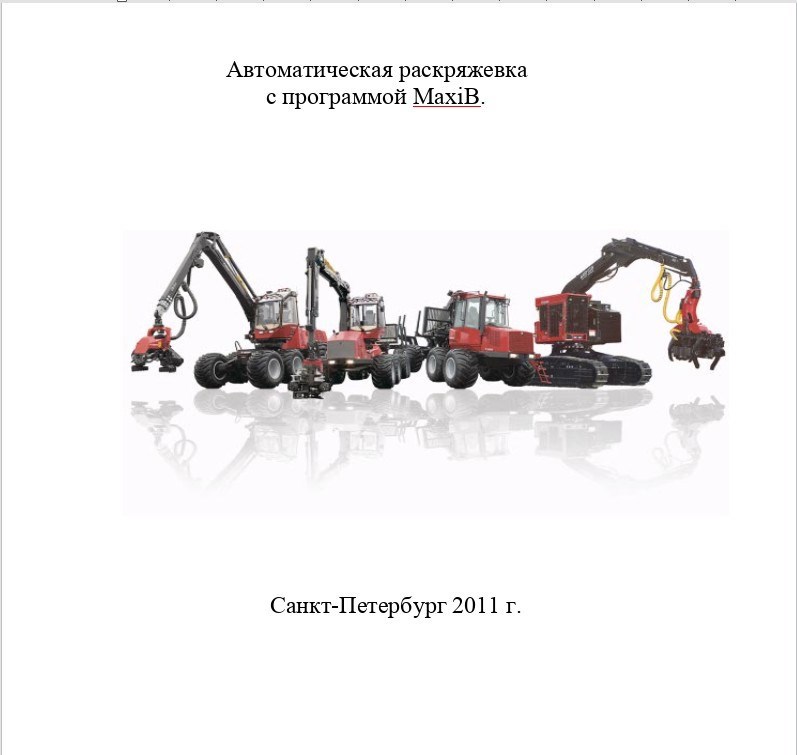
Автоматическая раскряжевка с программой MaxiB
Автоматическая раскряжевка с программой MaxiB
Введение.
Данное руководство предназначено для облегчения создания таблиц выпиливаемых сортиментов. Для лучшего понимания необходимо так же иметь минимальные знания и представления о работе ПК и операционной системы, ориентироваться в клавиатуре и использовании компьютерной “мыши”. В дальнейшем будут применяться без дополнительных объяснений различные термины, которые используются в работе с персональным компьютером, по этому эти знания необходимы. Так же в минимальном объеме нужно знать лесное дело, принципы измерения бревен и уметь определять пороки древесины.
Предназначение программы.
Основное назначение программы MaxiB создание файлов раскряжевки по породам деревьев, нужным диаметрам и длинам. Это значит, что в зависимости от породы дерева, его толщины и качественности мы выпилим нужную нам длину. Породу и качество дерева определяет только оператор.
Второе назначение программы – измерение раскряжеванных бревен с помощью датчиков агрегата(харвестерной головы). Хоть измерение и происходит автоматически, но проверку и калибровку датчиков производит оператор в течении рабочей смены. Регистрация бревен под нужным названием то же работа оператора – качество бревна определяет только он.
Файл программы, его сохранение.
Программа MaxiB работает с файлами раскряжевки по скандинавскому стандарту StanForD - Standart for Forest Data. Данный стандарт разработан шведским институтом Skogforsk совместно с финской Metsäteho Oy. Этот стандарт определяет правила заготовки, измерения продукции и предоставления отчетов в скандинавских странах. Как основной этот стандарт применяется на заготовках сортиментным способом. Электронные калибры для измерения бревен так же работают на файлах этого стандарта.
Так как разработки по стандарту осуществлялись в двух странах, проводятся ежегодные встречи для изменения или корректировки стандарта, в Швеции и Финляндии.
Файлы, применяемые в нашей программе раскряжевки:
АРТ – файл раскряжевки
PRD – файл продукции(результатов заготовки)
PRL – файл погруженной продукции(для форвардеров с весами)
PRI – файл индивидуальной продукции оператора
DRF – файл рабочего времени оператора (вместе с результатом работы)
MAS – файл калибровки
STM – файл измерения бревна, его длины и диаметра. В основном предназначен для проверки измерения и калибровки.
STI – то же на старых машинах, для передачи на калибр.
GDH – файл описывающий расположение делянки, использующий приложение GIS
(геоинформационную систему).
Основная задача по программированию файла раскряжевки – создать набор длин/диаметров в каждой породе дерева, необходимый нам для работы. После создания файла его можно и нужно сохранить. Сохраненный файл в дальнейшем можно использовать как шаблон для открытия новых делянок и создания новых файлов.
Рис 1 Открытое окно программы, файл раскряжевки не запущен:
Для открытия файла находим его в месте хранения шаблонов. Шаблоны поставляются вместе с машиной всегда. Не удаляйте их!
Ниже на рис. №2 показана открытая папка с шаблонами. Открытие папки производится щелчком левой клавиши мыши на кнопке “Открыть шаблон”:
Рис 2 Расположение apt файла
Окно с открытым файлом-шаблоном. Выбираем его и открываем либо двойным щелчком левой клавиши мыши, либо – Файл-Открыть.
В окне программы появится окно файла раскряжевки с образцами длин, диаметров и пород.См. рис.3
Рис. 3 Окно с открытым шаблоном файла раскряжевки
Кнопка “Администрация” необходима для предоставления информации о деляне, подрядчике, участке, контракте и прочей необходимой информации. При нажатии на эту клавишу открываются пустые окошки на рис.4. Если необходимо, заполните их, и все что там отмечено, будет появляться при распечатках рапортов и отображаться на экране программы.
Рис. 4 Заполнение информационных полей для идентификации мест заготовки леса
Следующий шаг – прописываем названия пород. К сожалению на сегодняшний день – только латинскими буквами.
Рис. 5 Изменение названий пород деревьев из шаблона, меняя Т1 на нужное
Щелчком выделяем поле с названием породы (сейчас там стоит Т1), и вводим новое название, например “Sosna”. Затем переименовываем все остальные три. Пород возможно запрограммировать больше, но этого делать не стоит, так как в рубку идут в основном 4 породы.
Рис. 6 Изменение название породы
Следующий шаг – если возможно, назначение толщины коры по породам деревьев. Статистическая выборка толщин коры должна быть достоверной, а этого добиваемся обмером не менее тысячи стволов от макушки до комля в каждой породе и в каждом районе заготовок. Тем не менее – изменение толщины коры в таблице производится так:
от вершины бревна спускаясь вниз увеличиваем толщину коры.
если градаций толщин в левом столбце недостаточно, добавляем строки.
Отсутствие достоверных данных по коре можно заменить простым выставлением толщины коры по всему стволу. Или оставить этот пункт программы пустым, и используя наши ГОСТы сбрасывать определенный процент заготовки на кору.
Рис. 7 Выставление толщины коры на указанных диаметрах для вычитания ее из объема
Следующий пункт – наименование товарных групп, помогает нам понять, сколько заготовленно деловой, балансовой и дровяной древесины. Переименовываем названия групп, так же как и наименования пород.
Рис. 8 Заполнение названий товарных групп
Затем переходим к самому главному пункту – сортиментам. Открываем окно, щелкнув по кнопке “Сортимент”. В окне “Породы” выбираем породы, длины и диаметры которых мы будем пилить.
Рис. 9 Выставление очередности пород - первой устанавливают наиболее приоритетную породу
Затем переходим непосредственно к сортименту – переименовываем его в выделенной черным цветом строке в ячейке Ny4(в данном примере). Для этого щелкаем на ячейке и кнопке “Изменить”. Получаем следующий рисунок и в окне “Сорт” убиваем старое название и вписываем новое. И так столько раз, сколько наименований сортиментов мы будем пилить.
Рис. 10 Переименование названия сортимента
Затем в окне “Классы длины”, которая измеряется в сантиметрах, добавляем столько длин, сколько необходимо + запас на изменение.
Рис. 11 Определение нужных длин для автоматического пиления
В готовом ряду длин выбираем приоритетную, нажимая на кнопку “Сделать активным”
Самая важная длина окрасится и будет выбираться из списка длин первой, если позволит диаметр.
Рис. 12 Выбор приоритетной длины
Следующее действие – назначение границ диаметра для данного сортимента. Для пиловочника выставим минимум в 140 мм., максимум – полное раскрытие агрегата, около 700 мм.
Рис. 13 Выставление клавишей "Макс.Диам." значения максимального диаметра, превышающий диаметр открытия агрегата.
Если мы хотим ограничить сортимент по сбегу, можно задать диаметр комля. Например, если слишком толстый лес не проходит в нашу пилораму, и комлевые бревна будут выпиливатся под другим именем и для других целей.
Следующее ограничение – длина максимальная и минимальная. Активна только максимальная длина, и ее всегда нужно ставить больше, чем последняя в ряду классов длин. В данном примере самая большая длина в ряду 400 см., и максимум выставляем на 700 см.
Окна диапазона допусков необходимы для агрегата, ему нужно дать возможность остановится после протяжки на некотором участке, который мы и задаем минимальным и максимальным диапазоном допусков. Этот диапазон нельзя ставить в 1 см. – это точность пиления агрегата.Наилучшее значения допуска – не менее трех сантиметров.
Окна “Клавиши длины” задают последовательность пиления бревен в породе дерева – галочка в окне 1 означает первую таблицу на очередь пиления, галочка в окне 8 обозначает что такой сортимент будет пилится всегда.
Рис. 14 Выставление диапазона допусков - по диаметрам, длинам
Последним пункт изменений – переход в окно “Дополнительный”, там мы назначаем принцип обмера бревен, прописываем товарную группу у сортимента, а так же если необходимо, маркировку краской торцов бревен при пилении.
Рис. 15 Выставление формулы обмера объема, товарной группы, маркировки торца краской, если есть на агрегате оборудование для красок.
По окончании нажимаем кнопку “ОК” и все изменения вступят с силу и получится следующее:
Рис. 16 Готовая таблица для раскряжевки в породе Сосна сортимента Пиловочник
Нам останется только добавить необходимое количество сортиментов в породе, выставить очередность таблиц галочками в оконцах “Клавиши длины”, и затем можно переходить к следующей породе. Вид готовой таблицы для сосны, как пример (сортиментный план N-кого ЛПХ):
Рис. 17 Готовый раскряжевочный файл по породе Сосна
По всем возникающим вопросам можно обратится к автору по адресу:
kb.hab.dt@mail.ru
Спасибо за чтение
Вернуться к книге